

































System rezerwacji wizyt dla dietetyka: kalendarz, rezerwacja online i przypomnienia
System rezerwacji wizyt dla dietetyka w PlateSight zbiera w jednym miejscu Twój kalendarz, prośby o wizytę wysyłane online, przypomnienia i linki do rozmów wideo. Wizytę dodajesz w kalendarzu jednym przeciągnięciem; pacjent widzi ją w aplikacji na telefonie i na nią odpowiada. Poniżej znajdziesz po kolei kalendarz, stronę rezerwacji online, przypomnienia i link do rozmowy wideo, a na końcu strony cennik i najczęściej zadawane pytania. Dodanie, przeniesienie i odwołanie wizyty to kilka kliknięć; nie musisz osobno pisać do pacjenta.
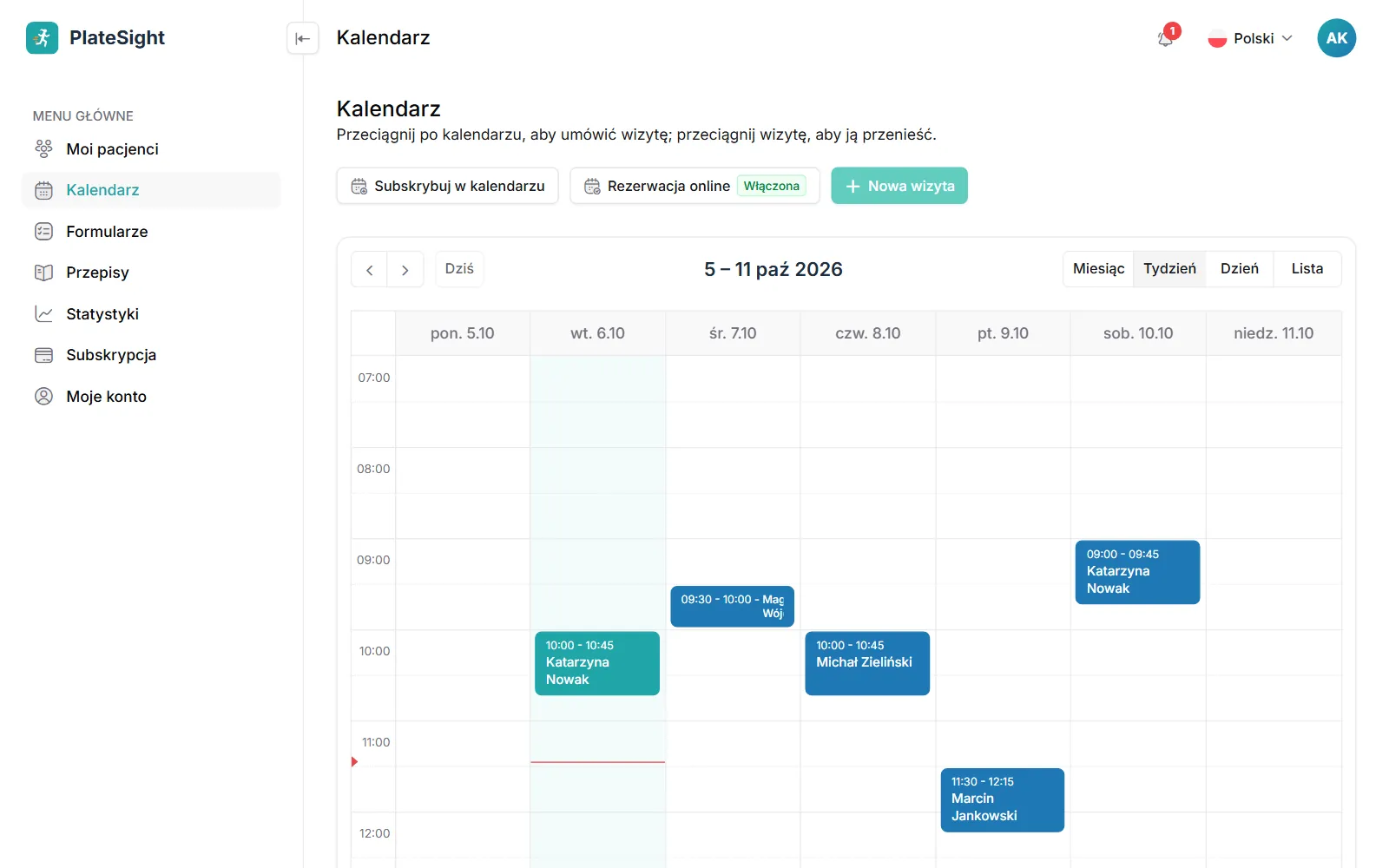
Kalendarz „przeciągnij i upuść”
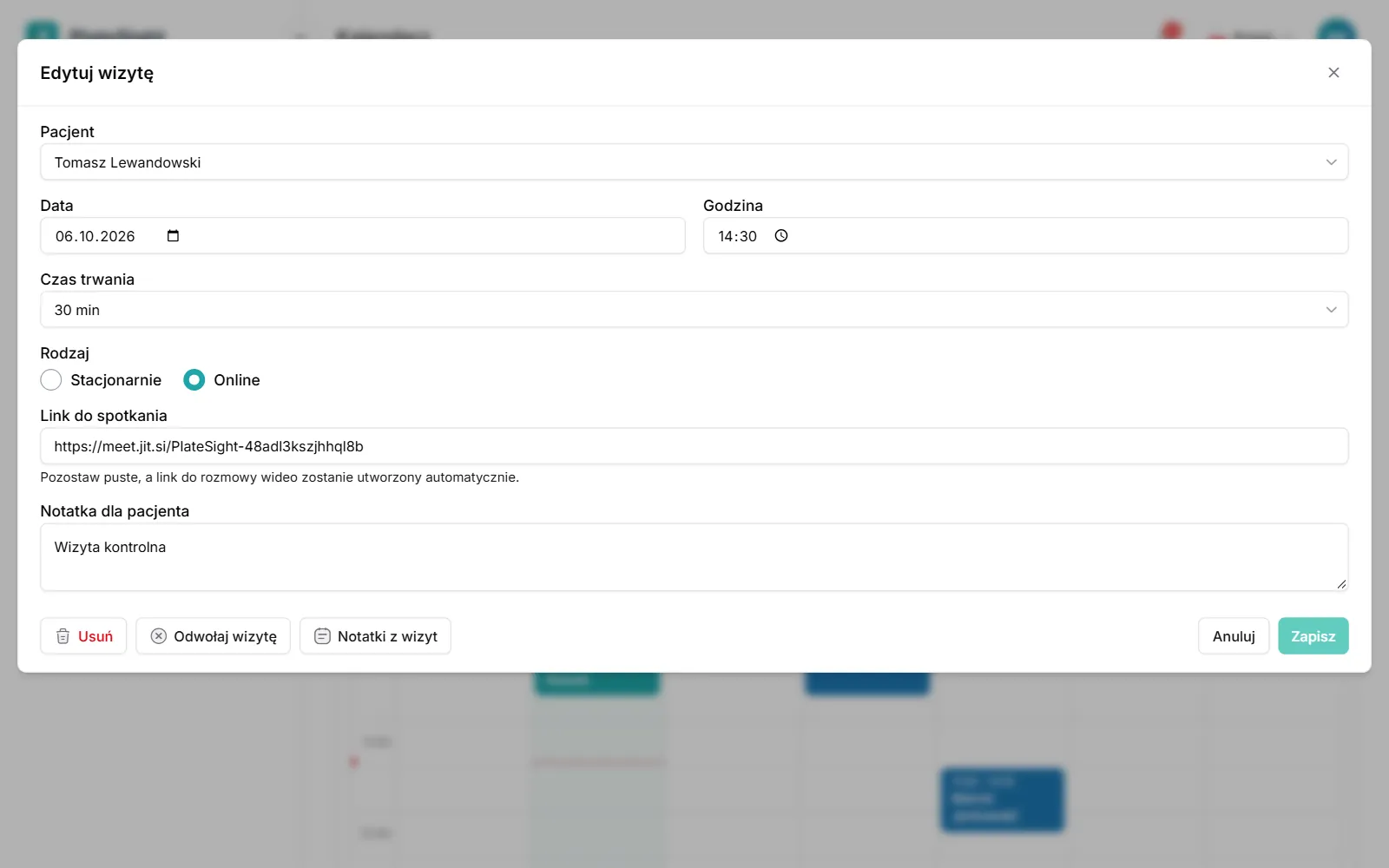
Podstawą systemu rezerwacji wizyt dla dietetyka jest kalendarz: dodajesz w nim wizytę jednym przeciągnięciem, przenosisz ją metodą „przeciągnij i upuść”, a długość zmieniasz, przeciągając jej krawędź. Spotkania, które odbywają się co tydzień o tej samej godzinie, wprowadzasz za jednym razem jako wizytę cykliczną. Wizyta może być stacjonarna albo online; odpowiedź pacjenta „Przyjdę” lub „Nie mogę przyjść” pojawia się w kalendarzu jako znacznik. Przy wizycie cyklicznej wybierasz jedną z opcji: co tydzień, co dwa tygodnie albo co cztery tygodnie, a także liczbę wizyt; wszystkie wizyty trafiają do kalendarza za jednym razem. Do wizyty możesz dodać adres lub link do rozmowy oraz krótką notatkę. Z wizyty w kalendarzu przechodzisz do profilu pacjenta i piszesz notatkę z wizyty. Kalendarz otworzysz w widoku dnia, tygodnia lub miesiąca; dzisiejsze wizyty są dodatkowo wymienione na stronie głównej panelu. Gdy przeciągniesz wizytę na inny dzień, pacjent dostaje powiadomienie, a przypomnienie ustawia się na nową godzinę. Klikając wizytę, możesz zmienić jej godzinę, rodzaj i notatkę albo ją odwołać.
- Dodawanie i przenoszenie wizyt przeciąganiem
- Wizyty cykliczne
- Wizyty stacjonarne i online
- Odpowiedź pacjenta oznaczona w kalendarzu
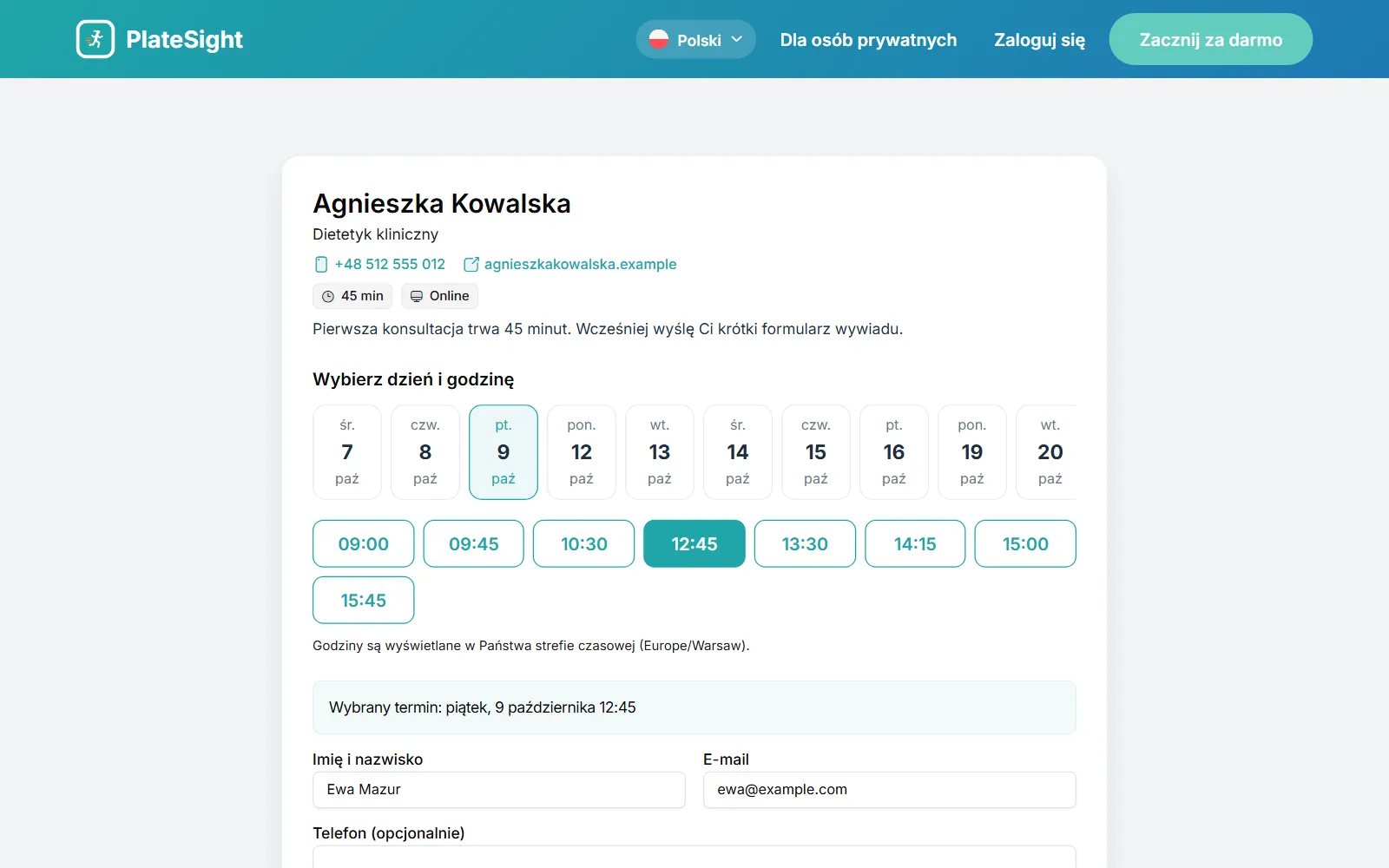
Strona rezerwacji online
Strona rezerwacji online to ta część systemu rezerwacji wizyt dla dietetyka, którą widzą pacjenci. Link do niej udostępniasz na swojej stronie internetowej, w mediach społecznościowych albo w wiadomości. Pacjenci i nowe osoby zainteresowane konsultacją wybierają dogodny termin w swojej strefie czasowej i wysyłają prośbę; Ty zatwierdzasz ją jednym kliknięciem, a wizyta trafia do Twojego kalendarza. O długości wizyty i o tym, na ile dni naprzód można się zapisać, decydujesz Ty. W ustawieniach strony określasz godziny pracy, długość wizyty, minimalne wyprzedzenie, z jakim można zarezerwować wizytę, oraz liczbę dni naprzód, na które przyjmujesz rezerwacje. Możesz też dodać krótki opis widoczny na stronie oraz adres lub link do rozmowy. Przychodzące prośby czekają w kalendarzu na zatwierdzenie; zatwierdzona prośba staje się wizytą. Link do strony możesz dodać na swojej stronie internetowej, w profilu na Instagramie albo w wiadomościach WhatsApp. Godziny są wyświetlane w strefie czasowej odwiedzającego, więc pacjenci mieszkający za granicą nie muszą przeliczać różnicy czasu. Stronę rezerwacji online możesz w każdej chwili wyłączyć i ponownie włączyć.
- Twój własny adres do rezerwacji
- Prośby o wolne terminy
- Zatwierdzanie jednym kliknięciem
- Godziny w strefie czasowej odwiedzającego
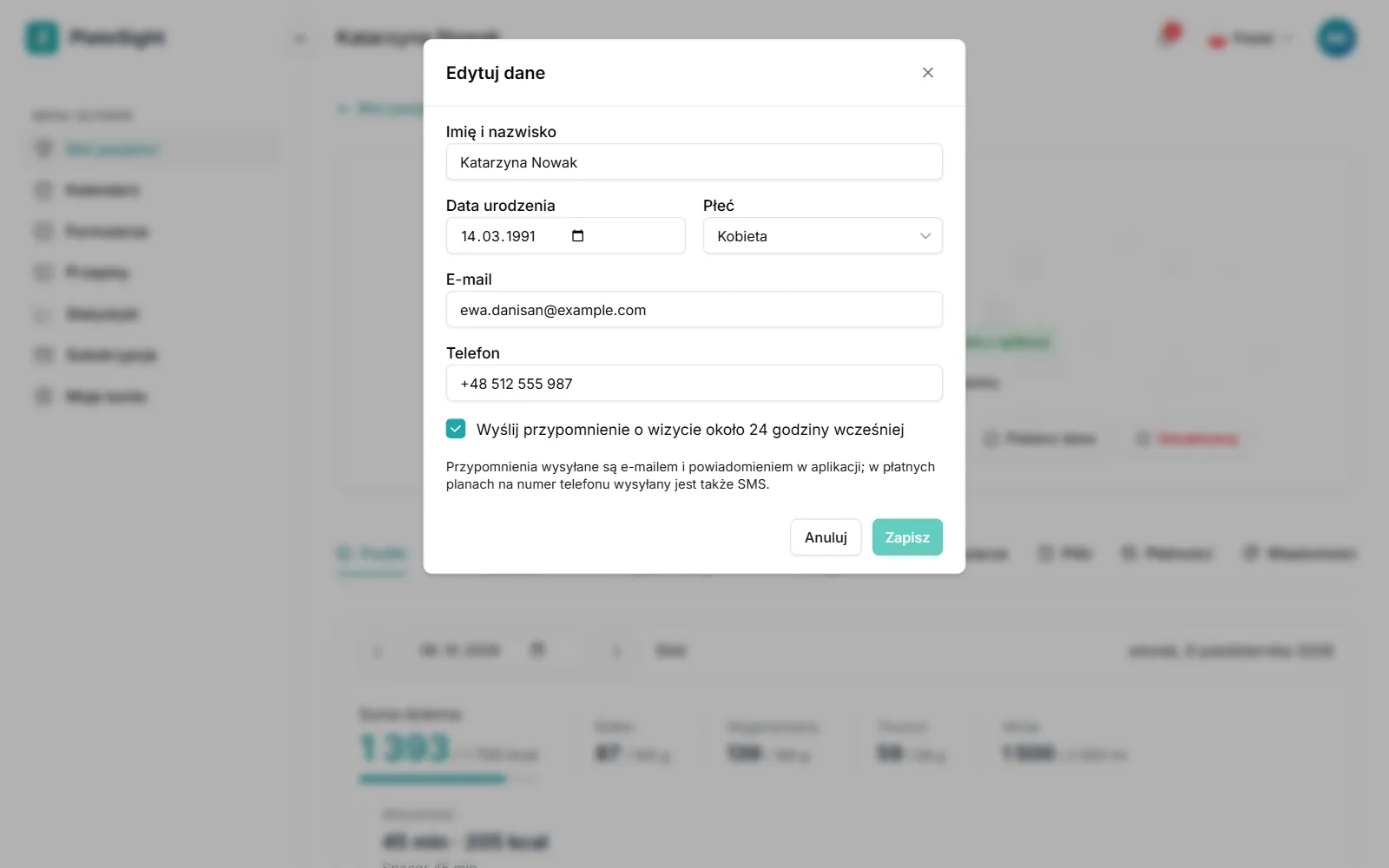
Przypomnienia
Przed wizytą pacjent dostaje automatyczne przypomnienie e-mailem i powiadomieniem w aplikacji. Gdy wizyta zostanie dodana, przeniesiona lub odwołana, na telefon pacjenta przychodzi powiadomienie. Dzięki temu, aby ograniczyć nieobecności, nie musisz pisać dodatkowych wiadomości. Gdy wizyta zostanie przeniesiona, przypomnienie ustawia się ponownie na nową godzinę. Odpowiedź pacjenta „Przyjdę” lub „Nie mogę przyjść” pojawia się w kalendarzu jako znacznik; jeśli godzina wizyty się zmieni, odpowiedź zostaje wyzerowana, a pacjent odpowiada ponownie. Przypomnienia trafiają na adres e-mail pacjenta i do aplikacji w jego telefonie; jeśli w profilu pacjenta nie ma adresu e-mail, wysyłane jest tylko powiadomienie w aplikacji. Nie musisz więc pisać przypomnień do każdego pacjenta osobno; przypomnienia ustawiają się na podstawie samej wizyty i uwzględniają każdą zmianę, którą wprowadzisz w kalendarzu.
- Przypomnienia e-mailem i powiadomieniem w aplikacji
- Przypomnienie przestawia się na nową godzinę
- Powiadomienia o zmianie i odwołaniu wizyty
- Odpowiedź pacjenta o obecności
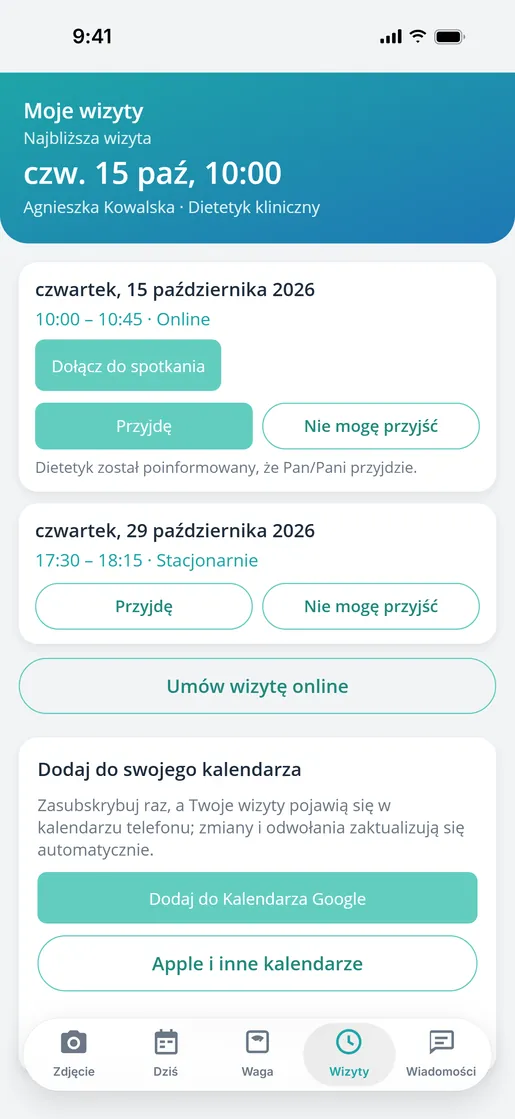
Rozmowa wideo i subskrypcja kalendarza
Jeśli do wizyty online nie dodasz własnego linku do rozmowy, link do rozmowy wideo utworzy się automatycznie; pacjent otwiera go z aplikacji. Wszystkie Twoje wizyty widać też w Kalendarzu Google, Apple lub Outlook, a zmiany aktualizują się automatycznie. Pacjent również może dodać swoje wizyty do kalendarza w telefonie. Pozostałe narzędzia panelu opisujemy na stronie program dla dietetyka. Subskrypcja kalendarza to jednorazowe ustawienie: po dodaniu adresu subskrypcji do swojego kalendarza nowe wizyty i zmiany pojawiają się w nim automatycznie. Również każdy pacjent ma własny adres kalendarza; dodaje go z aplikacji do Kalendarza Google albo do kalendarza w telefonie. Link do rozmowy jest na karcie wizyty; o godzinie wizyty pacjent otwiera go w aplikacji jednym dotknięciem. Jeśli chcesz używać własnego linku do rozmowy, wystarczy wkleić go do wizyty; wtedy link automatyczny nie jest tworzony. Jeśli do wizyty stacjonarnej wpiszesz adres, pacjent zobaczy go na karcie wizyty. Adres kalendarza każdego pacjenta jest przeznaczony tylko dla niego.
- Automatyczny link do rozmowy wideo
- Subskrypcja w Kalendarzu Google, Apple i Outlook
- Pacjent dodaje wizytę do swojego kalendarza
- Pacjenci stacjonarni i online w jednym panelu
Cennik
Plan darmowy
3 pacjentów, wszystkie funkcje
WkrótcePlan Standard
Do 10 aktywnych pacjentów
WkrótcePlan Pro
Do 50 aktywnych pacjentów
Wkrótce


Najczęściej zadawane pytania
Czy to działa z Kalendarzem Google?
Tak. Gdy dodasz adres subskrypcji ze strony „Kalendarz” do Kalendarza Google, Apple lub Outlook, wszystkie Twoje wizyty będą tam widoczne, a zmiany będą się aktualizować automatycznie. Twoi pacjenci również mogą dodać swoje wizyty do kalendarza w telefonie.
Czy pacjent może sam umówić się na wizytę?
Tak. Gdy włączysz stronę rezerwacji online, pacjenci i nowe osoby zainteresowane konsultacją wysyłają prośby o wolne terminy; prośba staje się wizytą po Twoim zatwierdzeniu. Prośba widnieje w kalendarzu jako oczekująca na zatwierdzenie; prośba, której nie zatwierdzisz, nie staje się wizytą.
Czy przypomnienia są dostępne w każdym planie?
Tak. Przypomnienia e-mailem i powiadomieniem w aplikacji są dostępne w każdym planie. Przypomnienie ustawia się automatycznie na podstawie wizyty i przestawia się, gdy zmienisz jej godzinę. Jeśli w profilu pacjenta nie ma adresu e-mail, pacjent dostaje tylko powiadomienie w aplikacji.
Czy mogę utworzyć wizytę cykliczną?
Tak. Regularne spotkania, na przykład cotygodniowe, wprowadzisz za jednym razem jako wizytę cykliczną. Do wyboru są opcje: co tydzień, co dwa tygodnie albo co cztery tygodnie.
Czego potrzeba do rozmowy wideo?
Jeśli do wizyty online nie dodasz własnego linku, link do rozmowy wideo utworzy się automatycznie. Na komputerze link otwiera się w przeglądarce; na telefonie usługa wideo może poprosić o zainstalowanie swojej aplikacji. Pacjent otwiera link z karty wizyty w aplikacji. Jeśli chcesz używać własnego linku do rozmowy, wystarczy dodać go do wizyty.
Czy pacjent dowie się o zmianie wizyty?
Tak. Gdy wizyta zostanie dodana, przeniesiona lub odwołana, do aplikacji pacjenta trafia powiadomienie. Gdy zmieni się godzina, wcześniejsza odpowiedź pacjenta zostaje wyzerowana i pacjent odpowiada ponownie. Przypomnienie również ustawia się na nową godzinę.
Powiązane strony i artykuły z przewodnika
Za Państwa pozwoleniem używamy plików cookie Google Analytics do zbierania statystyk odwiedzin, które pomagają nam ulepszać naszą stronę internetową. Nie używamy reklamowych plików cookie. Polityka plików cookie