































Bokningssystem för dietister: kalender, onlinebokning och påminnelser
PlateSights bokningssystem för dietister samlar din kalender, förfrågningar om onlinebokning, påminnelser och länkar till videosamtal på ett ställe. Du bokar genom att dra i kalendern, och klienten ser sin bokning i telefonens app och svarar på den. Nedan går vi igenom kalendern, sidan för onlinebokning, påminnelserna och länken till videosamtal i tur och ordning, och längst ned på sidan hittar du priser och vanliga frågor. Att boka, flytta och avboka tar några klick, och du behöver inte skriva något separat meddelande till klienten.
Kalender med dra och släpp
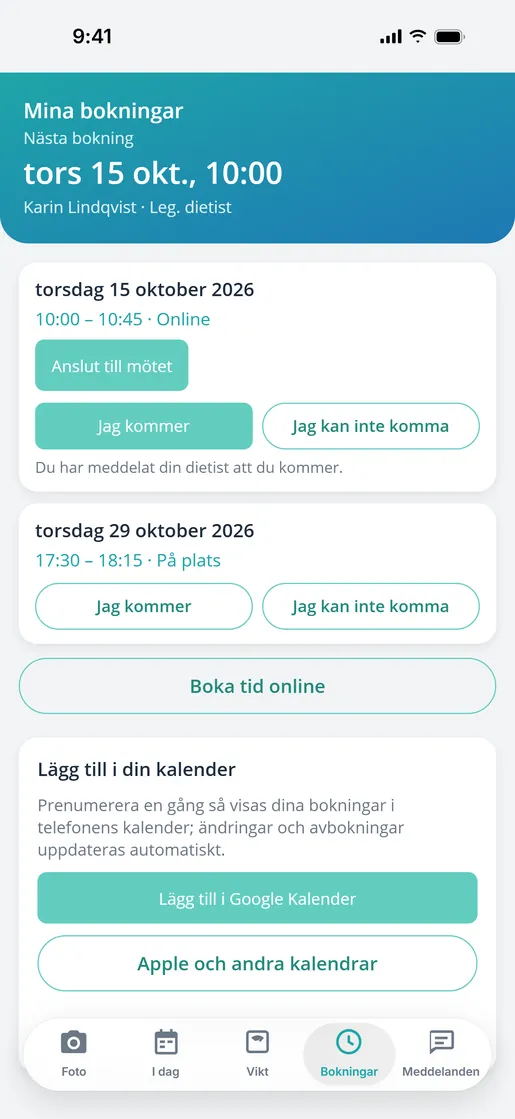
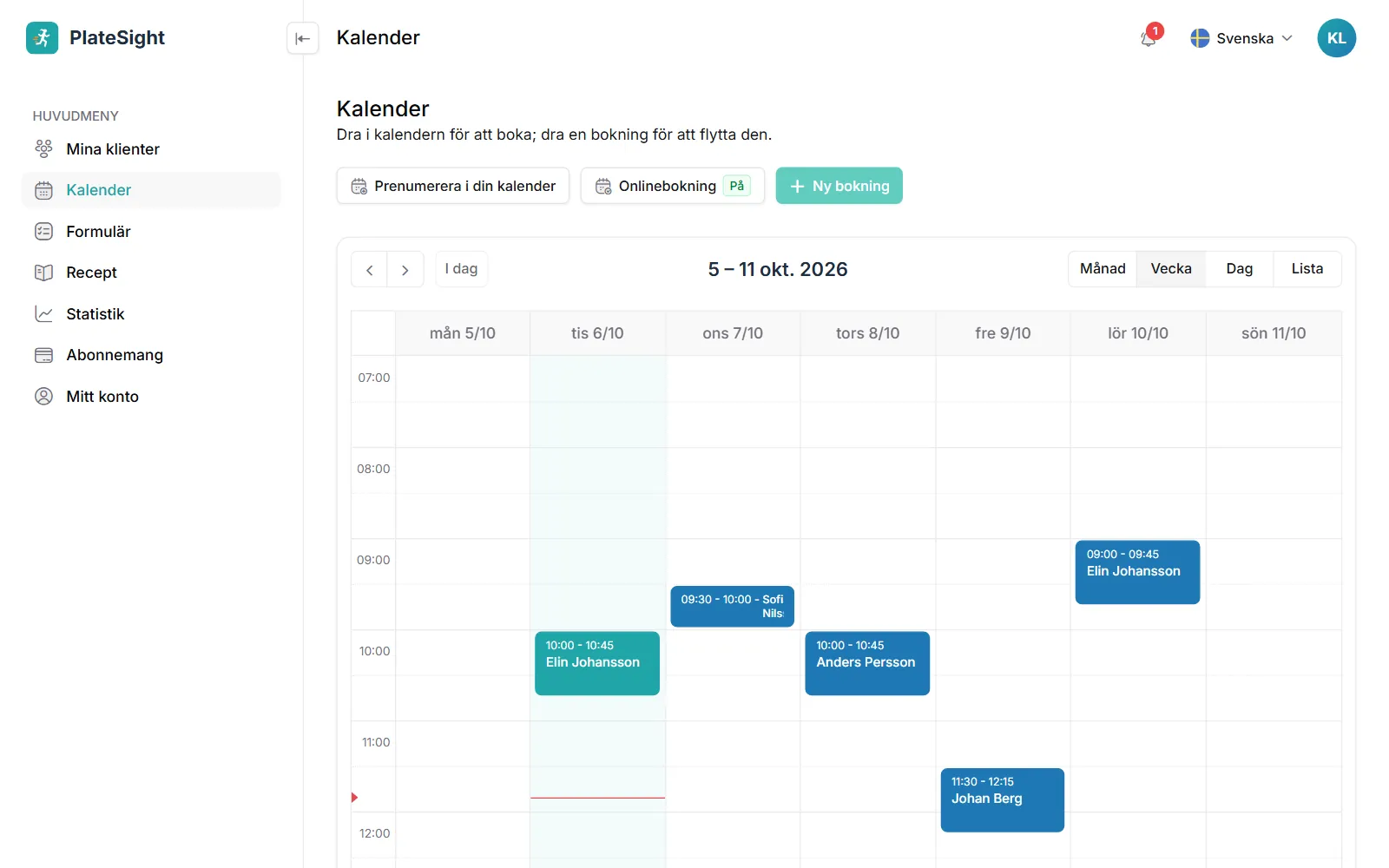
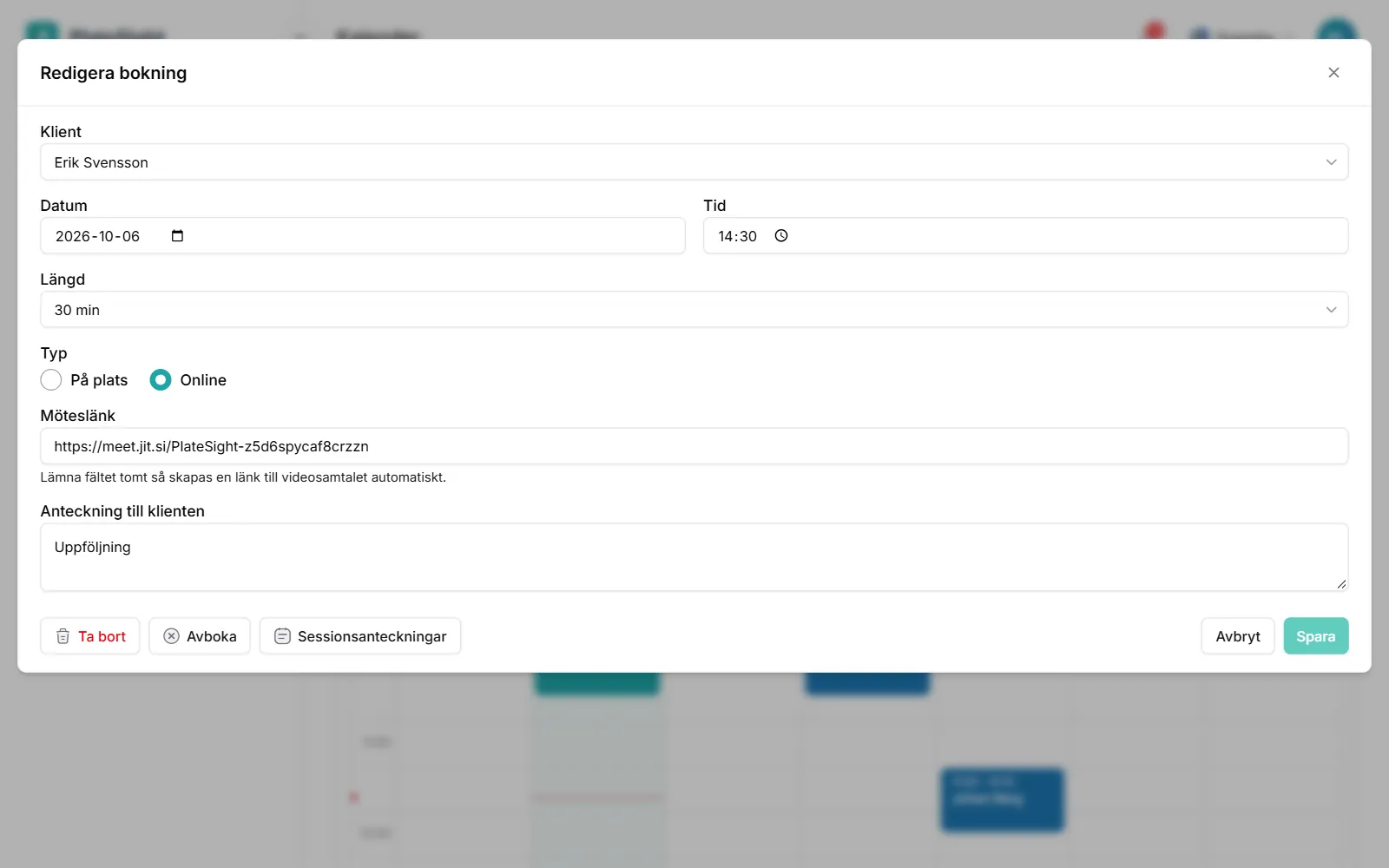
Kärnan i ett bokningssystem för dietister är kalendern. Där bokar du genom att dra, flyttar en bokning med dra och släpp och ändrar längden genom att dra i kanten. Möten som återkommer samma tid varje vecka lägger du in på en gång som en återkommande bokning. En bokning kan vara på plats eller online; klientens svar ”Jag kommer” eller ”Jag kan inte komma” markeras i kalendern. För en återkommande bokning väljer du varje vecka, varannan vecka eller var fjärde vecka samt antalet tillfällen; alla bokningar läggs in i kalendern på en gång. Till bokningen kan du lägga en adress eller en möteslänk och en kort anteckning. Från bokningen i kalendern går du till klientens journal och skriver sessionsanteckningen. Kalendern kan visas per dag, vecka eller månad; dagens bokningar listas dessutom på panelens startsida. När du drar en bokning till en annan dag får klienten en avisering och påminnelsen ställs in efter den nya tiden. Klickar du på en bokning kan du ändra tid, typ och anteckning eller avboka.
- Boka och flytta med dra och släpp
- Återkommande bokningar
- Bokningar på plats och online
- Klientens svar markerat i kalendern
Sida för onlinebokning
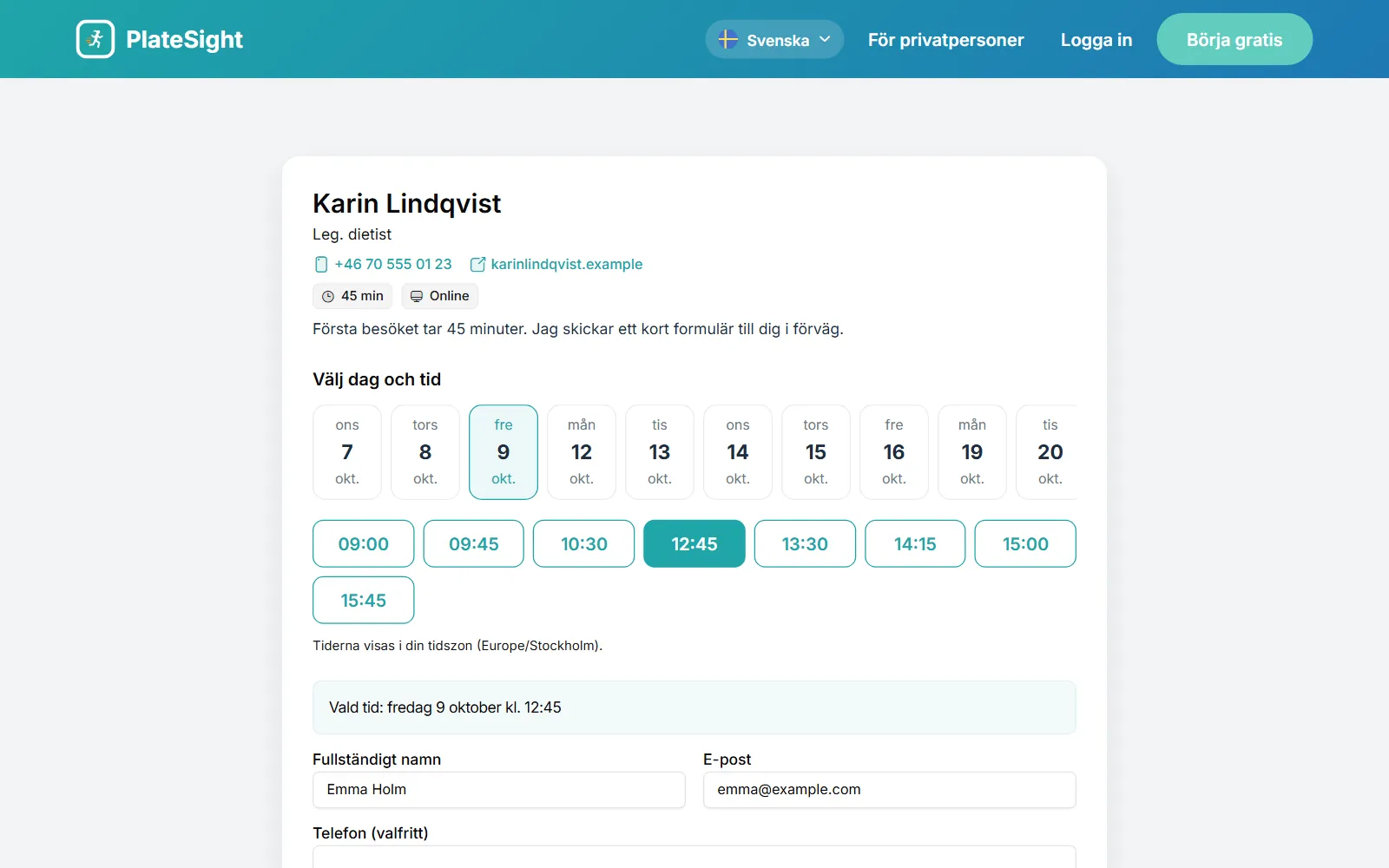
Du delar din bokningslänk på din webbplats, i sociala medier eller i ett meddelande. Klienter och nya intresserade väljer en ledig tid i sin egen tidszon och skickar en förfrågan; du godkänner den med ett klick och bokningen hamnar i din kalender. Du bestämmer själv bokningens längd och hur många dagar framåt det går att boka. I sidans inställningar anger du dina arbetstider, bokningens längd, hur många timmar i förväg en bokning senast måste göras och hur många dagar framåt tider erbjuds. Du kan också skriva en kort beskrivning som visas på sidan och en adress eller möteslänk. Inkomna förfrågningar väntar på godkännande i din kalender; en godkänd förfrågan blir en bokning. Länken till sidan kan du lägga på din webbplats, i din Instagramprofil eller i WhatsApp-meddelanden. Tiderna visas i besökarens egen tidszon, så klienter som bor utomlands slipper räkna med tidsskillnaden. Sidan för onlinebokning kan du stänga av och slå på igen när som helst.
- En egen bokningsadress
- Förfrågningar på lediga tider
- Godkänn med ett klick
- Tider i besökarens tidszon
Påminnelser
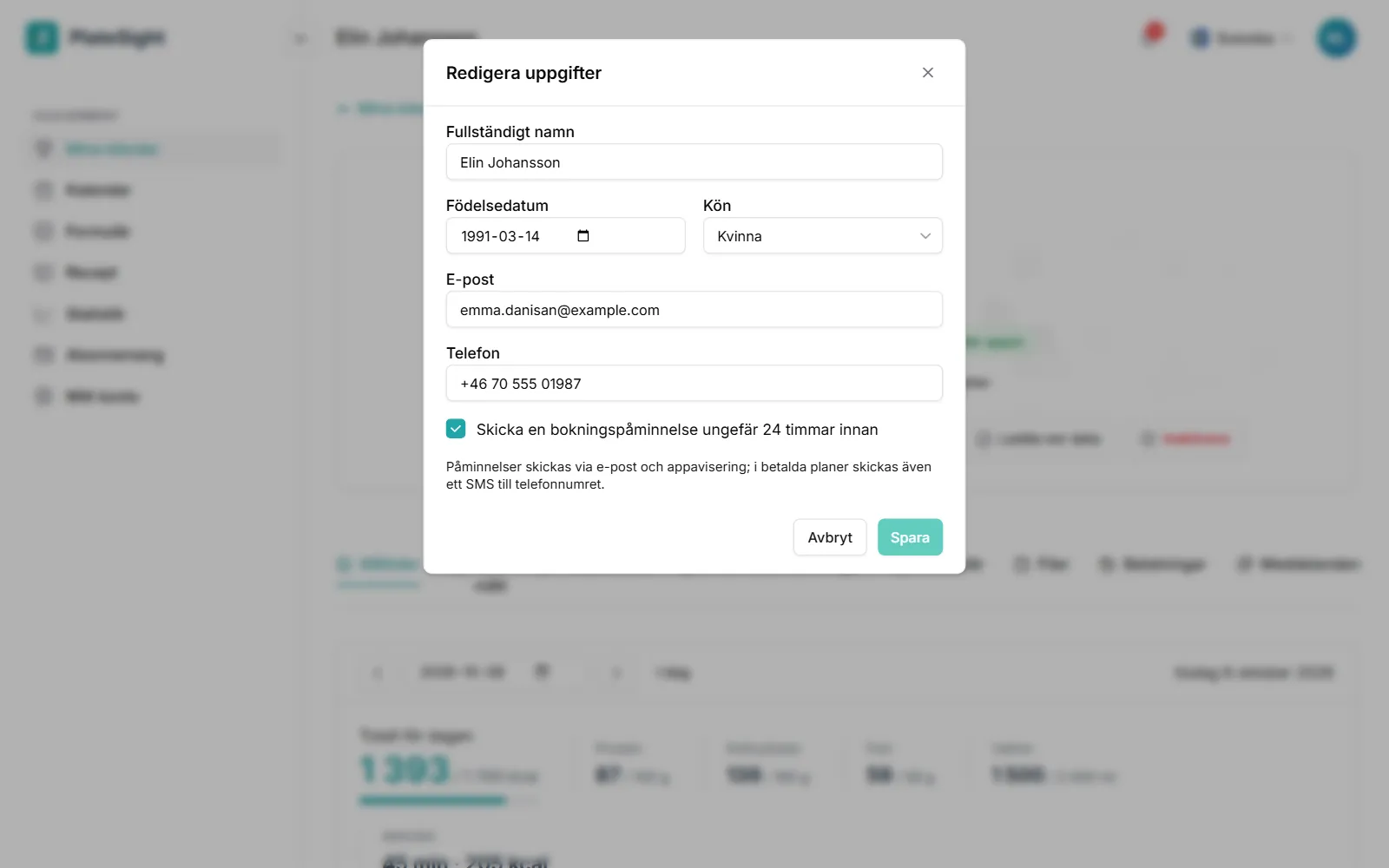
PlateSights bokningssystem för dietister sköter påminnelserna åt dig: före bokningen får klienten automatiskt en påminnelse via e-post och appavisering. När en bokning läggs till, flyttas eller avbokas får klienten en avisering i telefonen. Du behöver alltså inte skriva separata meddelanden för att minska antalet uteblivna besök. När en bokning flyttas ställs påminnelsen in på nytt efter den nya tiden. Klientens svar ”Jag kommer” eller ”Jag kan inte komma” markeras i kalendern; ändras tiden nollställs svaret och klienten svarar igen. Påminnelserna går till klientens e-postadress och till appen i hens telefon; finns ingen e-postadress i klientens journal skickas bara appaviseringen. Du slipper därför skriva påminnelser till varje klient; påminnelserna utgår från själva bokningen och följer varje ändring som du gör i kalendern.
- Påminnelse via e-post och appavisering
- Ny påminnelsetid när bokningen flyttas
- Avisering vid ändring och avbokning
- Klientens svar om närvaro
Videosamtal och kalenderprenumeration
Om du inte lägger till en egen länk till en onlinebokning skapas en länk till videosamtal automatiskt; klienten öppnar den från appen. Alla dina bokningar syns också i din Google-, Apple- eller Outlook-kalender, och ändringar uppdateras automatiskt. Klienten kan också lägga till sina bokningar i telefonens kalender. Om panelens övriga verktyg kan du läsa på sidan program för dietister. Kalenderprenumerationen är en engångsinställning: när du har lagt till prenumerationsadressen i din kalender kommer nya bokningar och ändringar automatiskt. Varje klient har också en egen kalenderadress, som klienten lägger till i Google Kalender eller telefonens kalender från appen. Länken till videosamtalet finns på bokningskortet; vid bokningstiden öppnar klienten den med ett tryck i appen. Vill du använda en egen möteslänk räcker det att klistra in den i bokningen; då skapas ingen automatisk länk. Skriver du en adress på en bokning på plats ser klienten adressen på bokningskortet. Varje klients kalenderadress är personlig.
- Automatisk länk till videosamtal
- Kalenderprenumeration för Google, Apple och Outlook
- Klienten lägger till bokningen i sin kalender
- Klienter på plats och online i samma panel
Priser
Gratisplan
3 klienter, alla funktioner
Kommer snartStandardplan
Upp till 10 aktiva klienter
Kommer snartPro-plan
Upp till 50 aktiva klienter
Kommer snart


Vanliga frågor
Fungerar bokningssystemet för dietister med Google Kalender?
Ja. När du lägger till prenumerationsadressen från sidan ”Kalender” i din Google-, Apple- eller Outlook-kalender syns alla dina bokningar där, och ändringar uppdateras automatiskt. Dina klienter kan också lägga till sina bokningar i telefonens kalender.
Kan klienten boka själv?
Ja. När du öppnar din sida för onlinebokning skickar klienter och nya intresserade förfrågningar på lediga tider; förfrågan blir en bokning när du godkänner den. Förfrågan visas som väntande på godkännande i din kalender; en förfrågan som du inte godkänner blir ingen bokning.
Hur får klienten sina påminnelser?
Påminnelser skickas via e-post och appavisering i alla planer. Finns ingen e-postadress i klientens journal skickas bara appaviseringen. Påminnelsen utgår från själva bokningen och ställs in på nytt efter den nya tiden när bokningen flyttas.
Kan jag skapa återkommande bokningar?
Ja. Regelbundna möten, till exempel varje vecka, lägger du in på en gång som en återkommande bokning. Du kan välja varje vecka, varannan vecka eller var fjärde vecka.
Vad behövs för ett videosamtal?
Om du inte lägger till en egen länk till en onlinebokning skapas en länk till videosamtal automatiskt. På datorn öppnas länken i webbläsaren; på telefonen kan videotjänsten be dig installera sin app. Klienten öppnar länken från bokningskortet i appen. Vill du använda en egen möteslänk räcker det att lägga till den i bokningen.
Får klienten veta när en bokning ändras?
Ja. När en bokning läggs till, flyttas eller avbokas får klienten en avisering i appen. Ändras tiden nollställs klientens tidigare svar och klienten svarar igen. Påminnelsen ställs också in efter den nya tiden.
Relaterade sidor och guideartiklar
Med ditt tillstånd använder vi cookies från Google Analytics för att samla in besöksstatistik som hjälper oss att förbättra vår webbplats. Vi använder inte reklamcookies. Cookiepolicy