
































Rezervacijski sistem za dietetike: koledar, spletno naročanje in opomniki
Rezervacijski sistem za dietetike v PlateSight na enem mestu združi vaš koledar, spletne prošnje za termin, opomnike in povezave do videoklicev. Termin v koledarju ustvarite z vlečenjem miške; stranka ga vidi v aplikaciji na telefonu in nanj odgovori. Spodaj po vrsti najdete koledar, stran za spletno naročanje, opomnike in povezavo do videoklica, na koncu strani pa cene in pogosta vprašanja. Ustvariti, prestaviti ali preklicati termin je stvar nekaj klikov; stranki vam ni treba posebej pisati.
Koledar z vlečenjem in spuščanjem
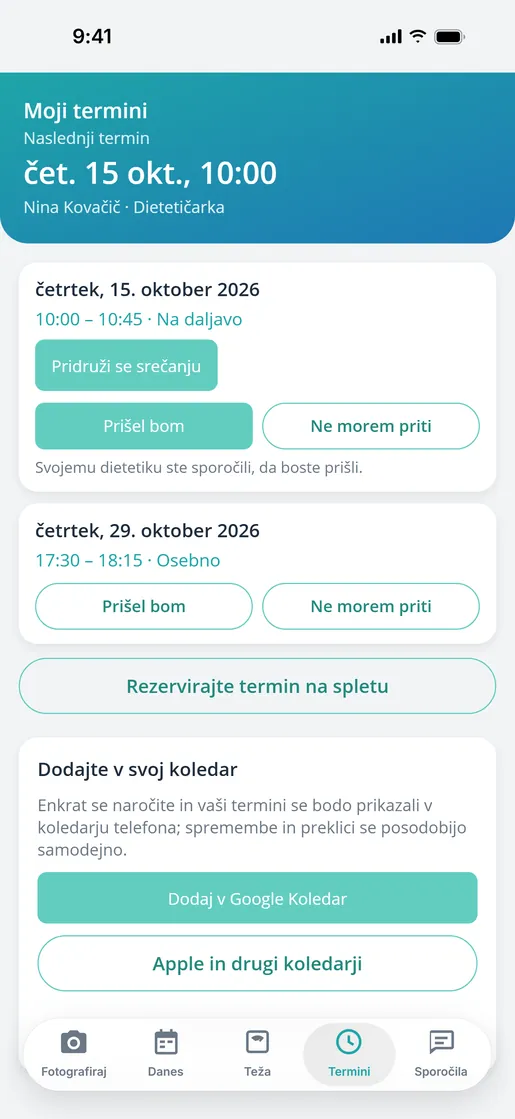
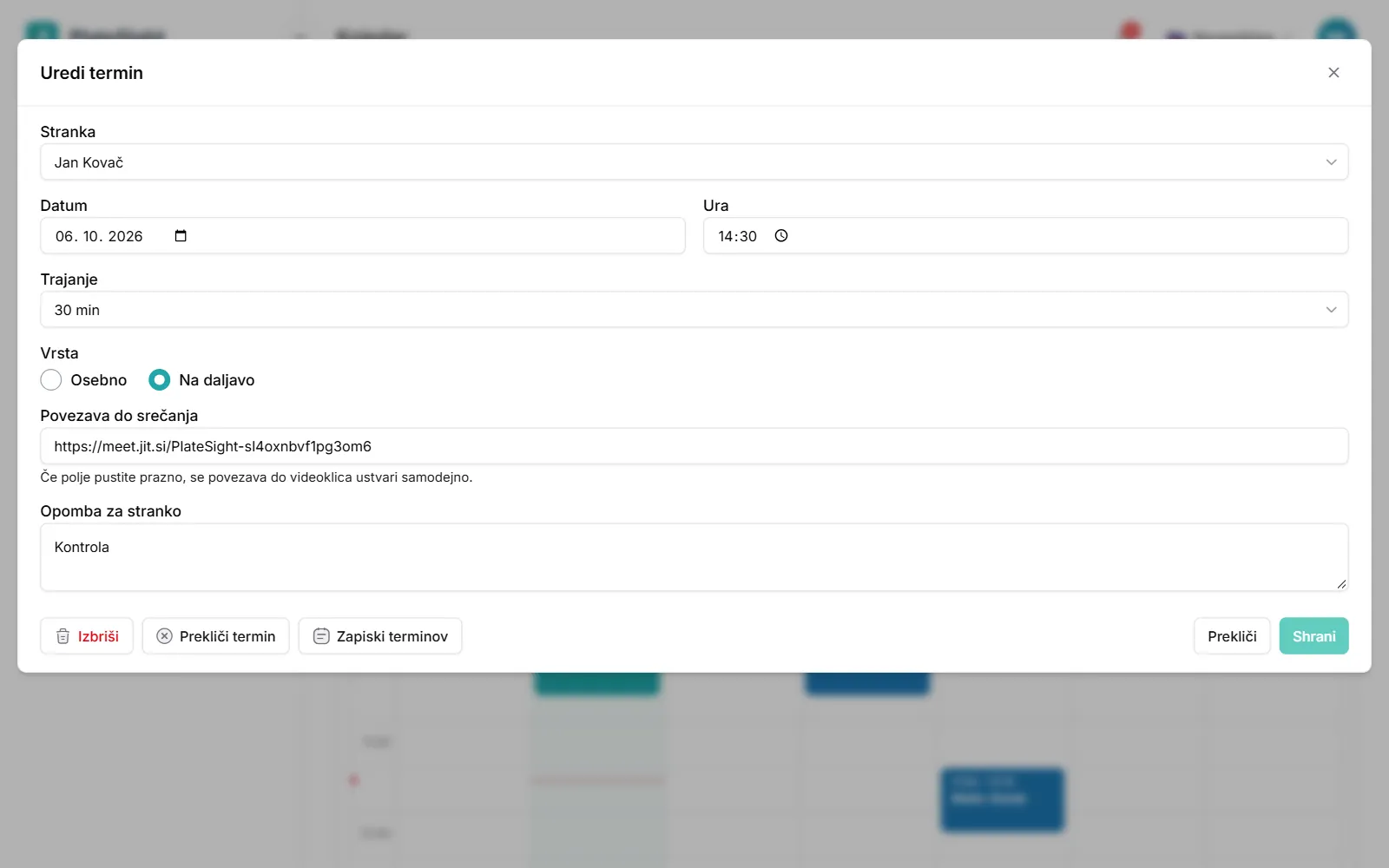
Osnova rezervacijskega sistema za dietetike je koledar: termin v njem ustvarite z vlečenjem miške, prestavite ga tako, da ga povlečete in spustite, trajanje pa spremenite tako, da povlečete njegov rob. Srečanja, ki so vsak teden ob isti uri, vnesete naenkrat kot ponavljajoči se termin. Termin je lahko osebni ali spletni; odgovor stranke „Prišel bom“ ali „Ne morem priti“ se v koledarju prikaže z oznako. Pri ponavljajočem se terminu izberete eno od možnosti vsak teden, vsaka dva tedna ali vsake štiri tedne ter število terminov; vsi termini se v koledar dodajo naenkrat. Terminu lahko dodate naslov ali povezavo do klica in kratek zapisek. Iz termina v koledarju preidete v profil stranke in napišete zapisek srečanja. Koledar lahko odprete v dnevnem, tedenskem ali mesečnem pogledu; današnji termini so dodatno navedeni na začetni strani nadzorne plošče. Ko termin povlečete na drug dan, stranka prejme obvestilo, opomnik pa se nastavi glede na novo uro. S klikom na termin lahko spremenite njegovo uro, vrsto in zapisek ali ga prekličete.
- Ustvarjanje in prestavljanje terminov z vlečenjem
- Ponavljajoči se termini
- Osebni in spletni termini
- Odgovor stranke označen v koledarju
Stran za spletno naročanje
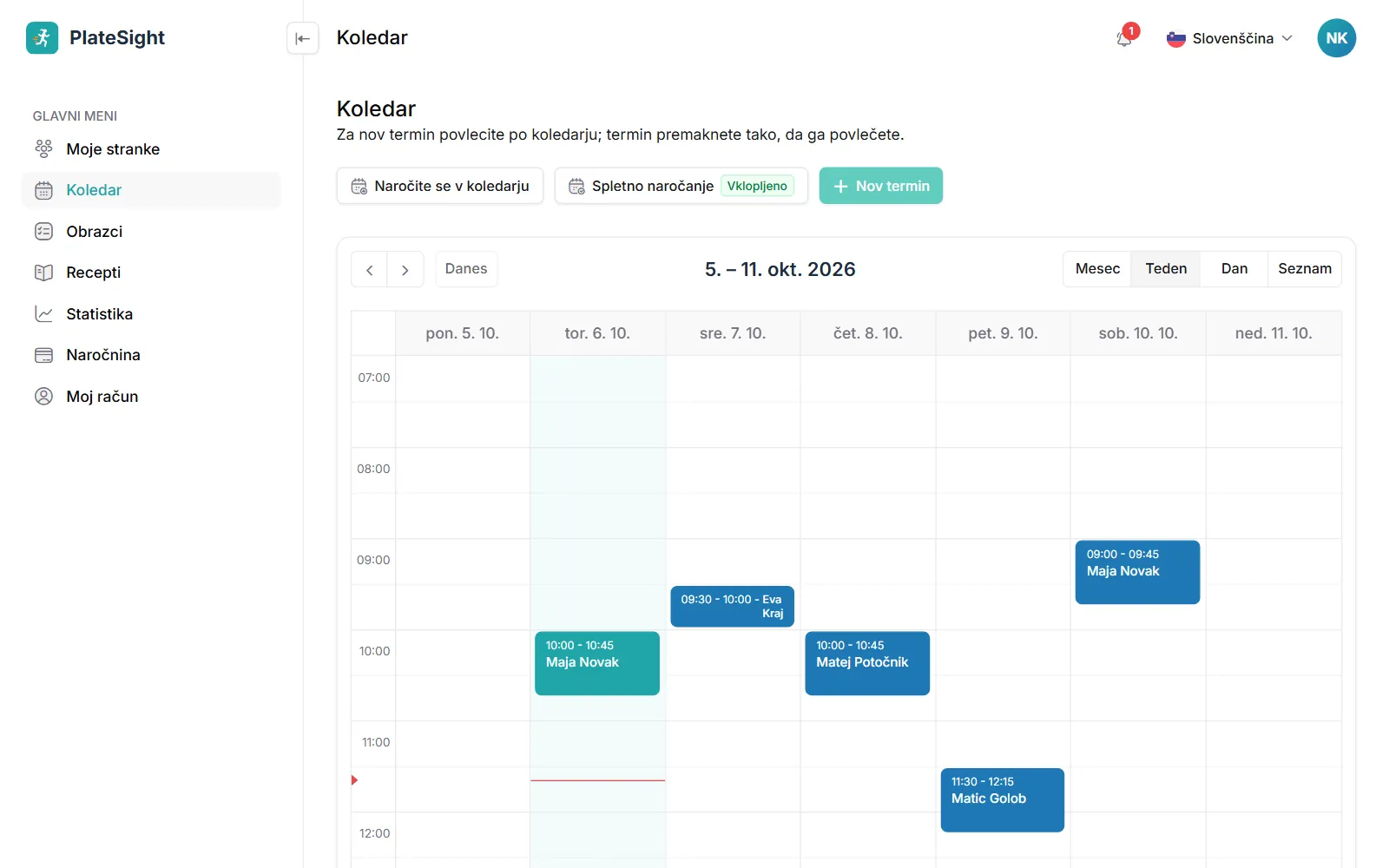
Stran za spletno naročanje je tisti del rezervacijskega sistema za dietetike, ki ga vidijo stranke. Povezavo do nje delite na svoji spletni strani, na družbenih omrežjih ali v sporočilu. Stranke in novi interesenti v svojem časovnem pasu izberejo ustrezen čas in pošljejo prošnjo; vi jo potrdite z enim klikom in termin se prikaže v vašem koledarju. Trajanje termina in to, koliko dni vnaprej se je mogoče naročiti, določite vi. V nastavitvah strani določite delovni čas, trajanje termina, najmanj koliko ur vnaprej se je mogoče naročiti in koliko dni vnaprej sprejemate naročila. Napišete lahko tudi kratek opis, ki je prikazan na strani, ter naslov ali povezavo do klica. Prispele prošnje v koledarju čakajo na potrditev; potrjena prošnja postane termin. Povezavo do strani lahko dodate na svojo spletno stran, v profil na Instagramu ali v sporočila na WhatsAppu. Ure so prikazane v časovnem pasu obiskovalca, zato strankam, ki živijo v tujini, ni treba preračunavati časovne razlike. Stran za spletno naročanje lahko kadar koli izklopite in znova vklopite.
- Vaš lastni naslov za naročanje
- Prošnje iz prostih terminov
- Potrditev z enim klikom
- Prikaz glede na časovni pas
Opomniki
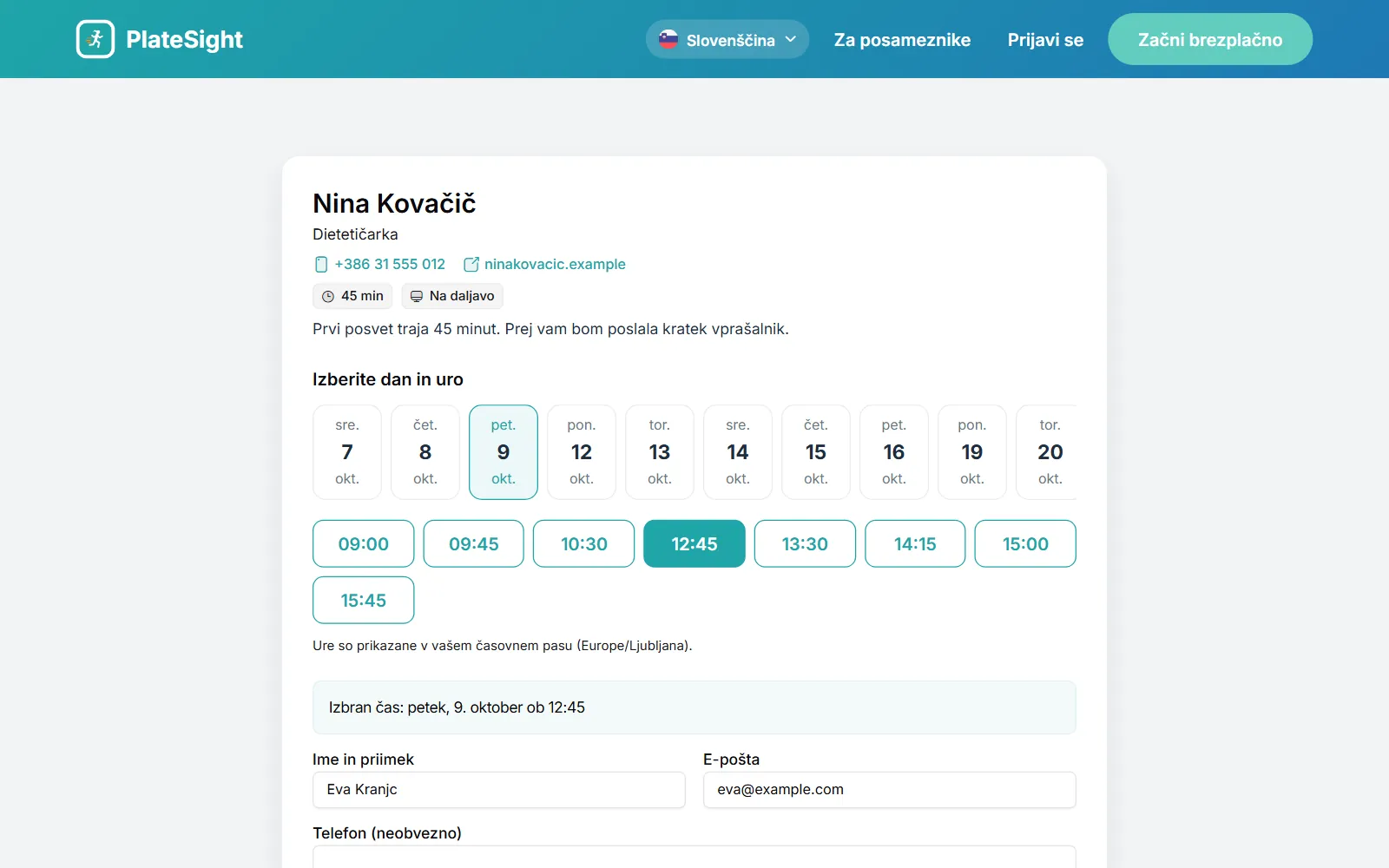
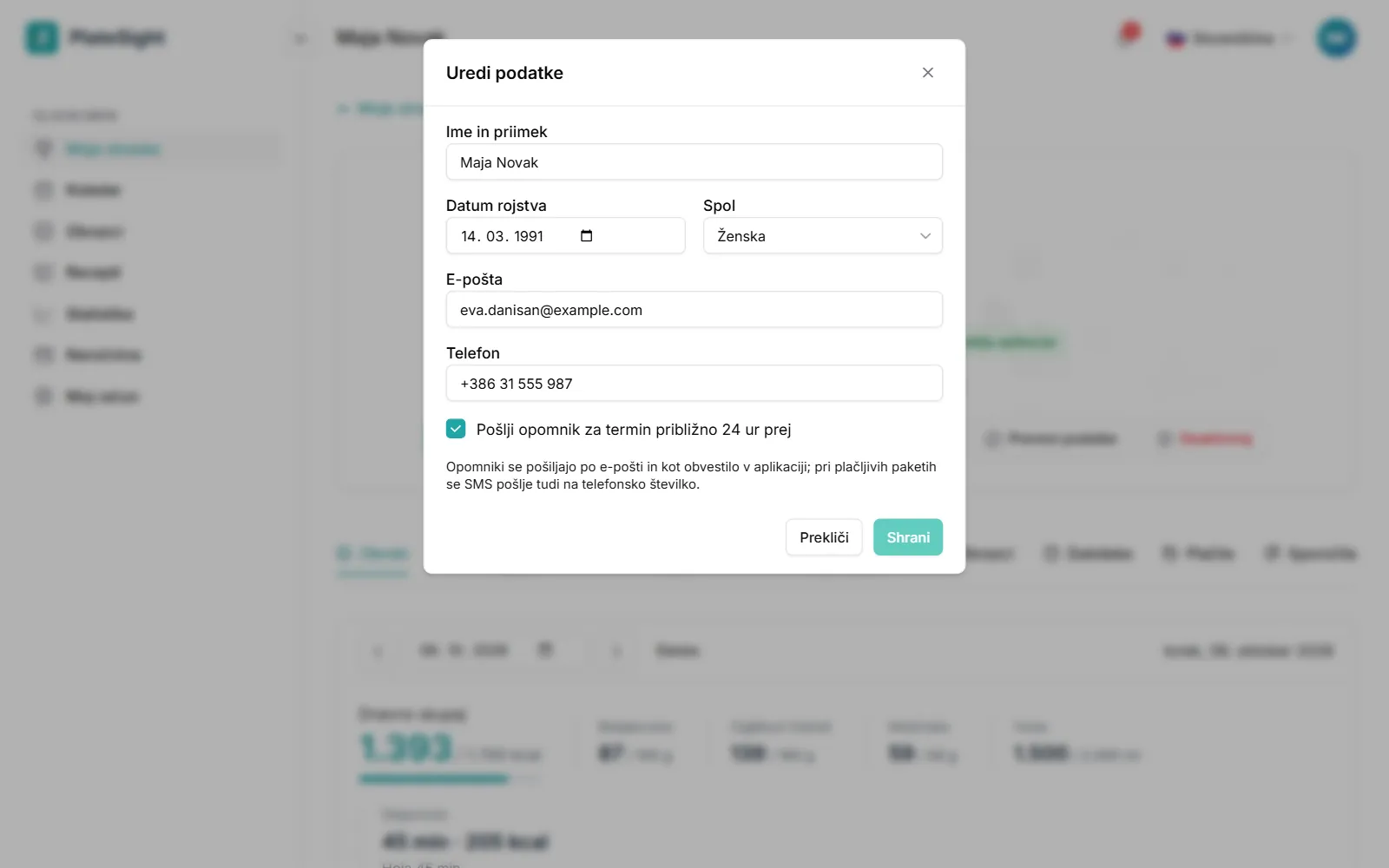
Pred terminom stranka samodejno prejme opomnik po e-pošti in z obvestilom v aplikaciji. Ko termin dodate, prestavite ali prekličete, stranka dobi obvestilo na telefon. Tako vam ni treba pisati dodatnih sporočil, da bi zmanjšali število strank, ki ne pridejo. Ko se termin prestavi, se opomnik znova nastavi glede na novo uro. Odgovor stranke „Prišel bom“ ali „Ne morem priti“ se v koledarju prikaže z oznako; če se ura termina spremeni, se odgovor ponastavi in stranka odgovori znova. Opomniki gredo na e-poštni naslov stranke in v aplikacijo na njenem telefonu; če v profilu stranke ni e-poštnega naslova, se pošlje samo obvestilo v aplikaciji. Opomnikov vam torej ni treba pisati vsaki stranki posebej; opomniki se nastavijo kar iz termina in sledijo vsaki spremembi, ki jo naredite v koledarju.
- Opomniki po e-pošti in z obvestilom v aplikaciji
- Opomnik se prestavi na novo uro
- Obvestilo o spremembi in preklicu termina
- Odgovor stranke o udeležbi
Videoklic in naročnina na koledar
Če spletnemu terminu ne dodate svoje povezave do klica, se povezava do videoklica ustvari samodejno; stranka jo odpre iz aplikacije. Vsi vaši termini so vidni tudi v vašem koledarju Google, Apple ali Outlook, spremembe pa se posodobijo samodejno. Tudi stranka lahko svoje termine doda v koledar na telefonu. Druga orodja nadzorne plošče najdete na strani program za dietetike. Naročnina na koledar je enkratna nastavitev: ko naslov naročnine dodate v svoj koledar, se novi termini in spremembe v njem prikazujejo samodejno. Tudi vsaka stranka ima svoj naslov koledarja; v aplikaciji ga doda v Google Koledar ali v koledar na telefonu. Povezava do klica je na kartici termina; ob uri termina jo stranka v aplikaciji odpre z enim dotikom. Če želite uporabiti svojo povezavo do klica, jo preprosto prilepite v termin; samodejna povezava se takrat ne ustvari. Če osebnemu terminu dodate naslov, ga stranka vidi na kartici termina. Naslov koledarja vsake stranke je samo njen.
- Samodejna povezava do videoklica
- Naročnina v koledarju Google, Apple in Outlook
- Stranka doda termin v svoj koledar
- Osebne in spletne stranke na eni nadzorni plošči
Cenik
Brezplačni paket
3 stranke, vse funkcije
KmaluPaket Standard
Aktivne stranke: do 10
KmaluPaket Pro
Aktivne stranke: do 50
Kmalu


Pogosta vprašanja
Ali deluje z Google Koledarjem?
Da. Ko naslov naročnine s strani „Koledar“ dodate v koledar Google, Apple ali Outlook, so tam vidni vsi vaši termini, spremembe pa se posodobijo samodejno. Tudi vaše stranke lahko svoje termine dodajo v koledar na telefonu.
Ali se lahko stranka naroči sama?
Da. Ko vklopite stran za spletno naročanje, stranke in novi interesenti pošiljajo prošnje iz prostih terminov; prošnja postane termin šele, ko jo potrdite. V koledarju je prošnja prikazana kot čakajoča na potrditev; prošnja, ki je ne potrdite, ne postane termin.
Ali so opomniki na voljo v vsakem paketu?
Da. Opomniki po e-pošti in z obvestilom v aplikaciji so na voljo v vsakem paketu. Opomnik se samodejno nastavi iz termina in se prestavi, ko spremenite njegovo uro. Če v profilu stranke ni e-poštnega naslova, stranka prejme samo obvestilo v aplikaciji.
Ali lahko ustvarim ponavljajoči se termin?
Da. Redna srečanja, na primer tedenska, vnesete naenkrat kot ponavljajoči se termin. Na voljo so možnosti vsak teden, vsaka dva tedna ali vsake štiri tedne.
Kaj je potrebno za videoklic?
Če spletnemu terminu ne dodate svoje povezave, se povezava do videoklica ustvari samodejno. Na računalniku se povezava odpre v brskalniku; na telefonu lahko storitev za videoklice zahteva namestitev svoje aplikacije. Stranka povezavo odpre s kartice termina v aplikaciji. Če želite uporabiti svojo povezavo do klica, jo preprosto dodate terminu.
Ali je stranka obveščena o spremembi termina?
Da. Ko termin dodate, prestavite ali prekličete, v aplikacijo stranke pride obvestilo. Ob spremembi ure se prejšnji odgovor stranke ponastavi in stranka odgovori znova. Tudi opomnik se nastavi glede na novo uro.
Sorodne strani in članki iz vodnika
Z vašim dovoljenjem uporabljamo piškotke storitve Google Analytics za zbiranje statistike obiskov, ki nam pomaga izboljšati naše spletno mesto. Oglaševalskih piškotkov ne uporabljamo. Politika piškotkov