

































Tímabókunarkerfi fyrir næringarfræðinga: dagatal, netbókun og áminningar
Tímabókunarkerfi fyrir næringarfræðinga frá PlateSight safnar dagatalinu þínu, netbókunarbeiðnum, áminningum og hlekkjum á myndsímtöl á einn stað. Þú bókar tíma með því að draga í dagatalinu; skjólstæðingurinn sér tímann í appinu í símanum og svarar. Hér að neðan finnur þú dagatalið, netbókunarsíðuna, áminningarnar og hlekkinn á myndsímtal, hvert á eftir öðru, og neðst á síðunni verð og algengar spurningar. Það tekur aðeins nokkra smelli að bóka, færa eða afbóka tíma; þú þarft ekki að skrifa skjólstæðingnum sérstaklega.
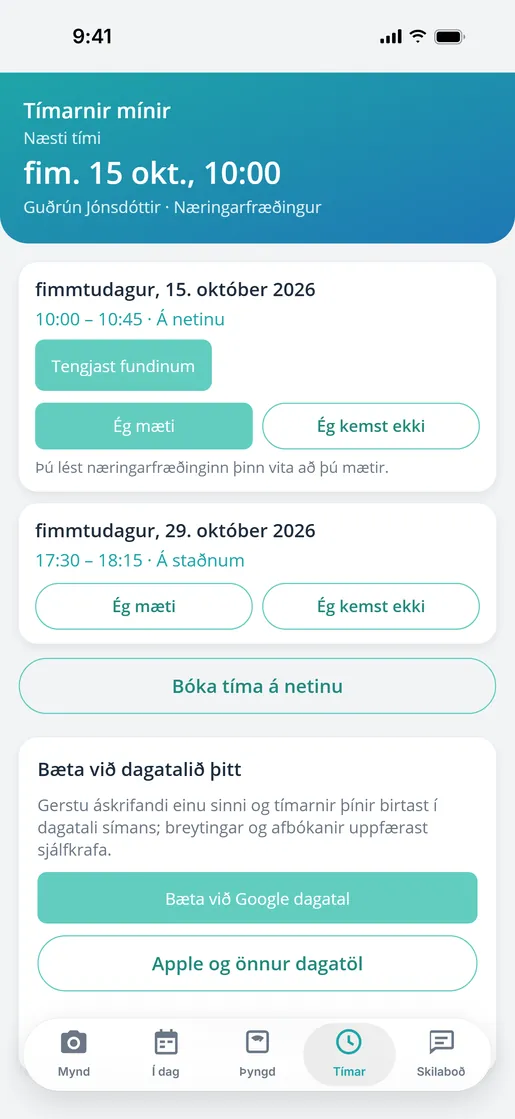
Dagatal með draga og sleppa
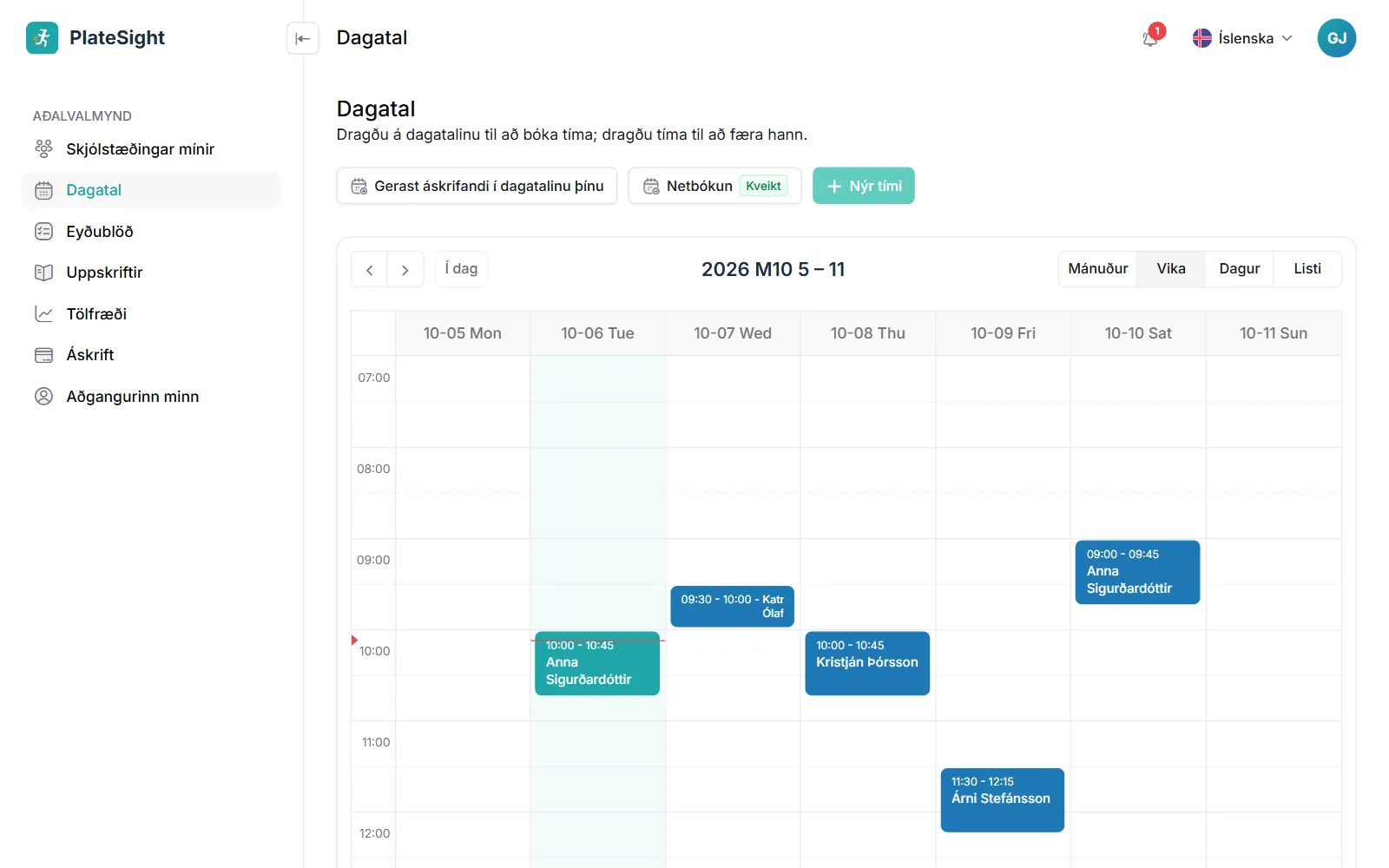
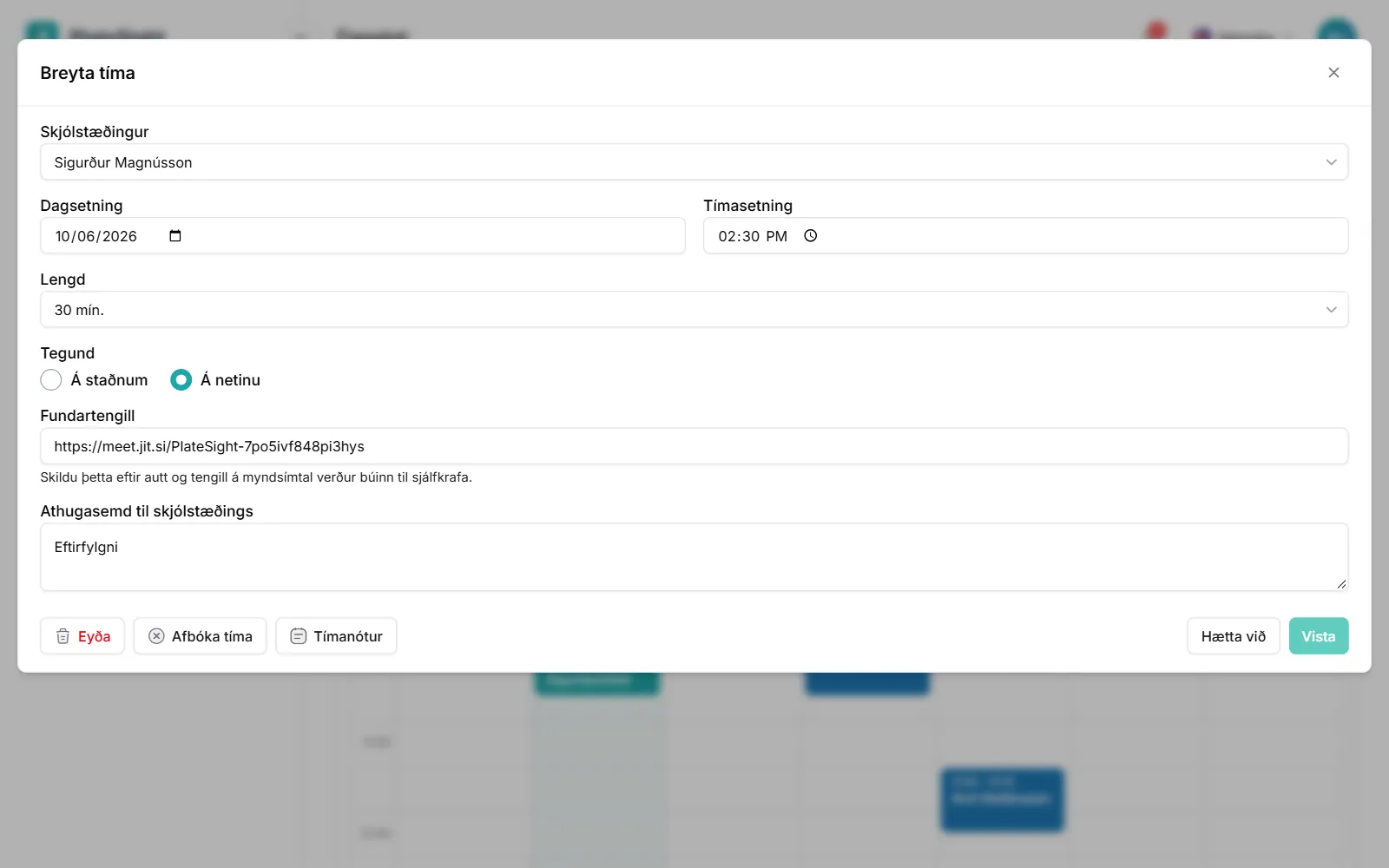
Í tímabókunarkerfinu fyrir næringarfræðinga bókar þú tíma með því að draga í dagatalinu, færir hann með því að draga og sleppa og breytir lengdinni með því að draga í brúnina. Viðtöl á sama tíma í hverri viku skráir þú í einu lagi sem endurtekinn tíma. Tími getur verið á stofunni eða á netinu; svar skjólstæðingsins, „Ég mæti“ eða „Ég kemst ekki“, birtist sem merki í dagatalinu. Fyrir endurtekinn tíma velur þú vikulega, aðra hverja viku eða fjórðu hverja viku og fjölda tíma; allir tímarnir bætast við dagatalið í einu. Þú getur bætt heimilisfangi eða fundarhlekk og stuttri athugasemd við tímann. Frá tíma í dagatalinu ferð þú í skrá skjólstæðingsins og skrifar tímanótu viðtalsins. Þú getur opnað dagatalið í dags-, viku- eða mánaðarsýn; tímar dagsins eru einnig taldir upp á forsíðu stjórnborðsins. Þegar þú dregur tíma yfir á annan dag fær skjólstæðingurinn tilkynningu og áminningin er stillt á nýja tímann. Með því að smella á tíma getur þú breytt tímasetningu, tegund og athugasemd eða afbókað hann.
- Tímar bókaðir og færðir með draga og sleppa
- Endurteknir tímar
- Tímar á stofu og á netinu
- Svar skjólstæðings merkt í dagatalinu
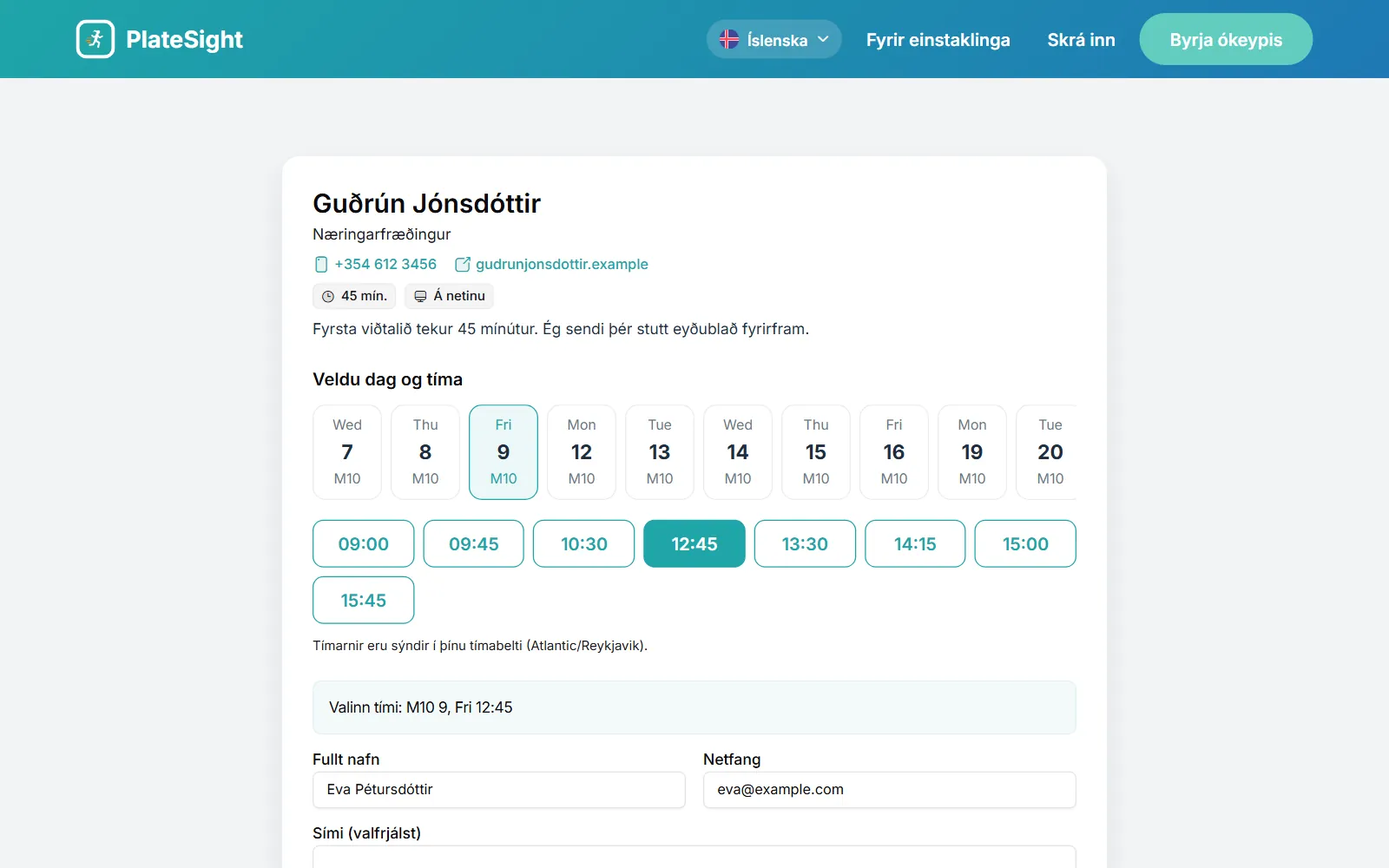
Netbókunarsíða
Þú deilir bókunartenglinum þínum á vefsíðunni þinni, á samfélagsmiðlum eða í skilaboðum. Skjólstæðingar og nýir áhugasamir velja hentugan tíma á sínu eigin tímabelti og senda beiðni; þú samþykkir hana með einum smelli og tíminn birtist í dagatalinu þínu. Í stillingum síðunnar ákveður þú vinnutíma, lengd tíma, með hve margra klukkustunda fyrirvara að lágmarki má bóka og hve marga daga fram í tímann má bóka. Þú getur líka skrifað stutta lýsingu sem birtist á síðunni og heimilisfang eða fundarhlekk. Beiðnir sem berast bíða samþykkis í dagatalinu þínu; beiðni sem þú samþykkir verður að tíma. Tengil síðunnar getur þú sett á vefsíðuna þína, á Instagram-prófílinn eða í WhatsApp-skilaboð. Tímarnir eru sýndir á tímabelti gestsins sjálfs; skjólstæðingar sem búa erlendis þurfa ekki að reikna út tímamismuninn. Þú getur lokað netbókunarsíðunni og opnað hana aftur hvenær sem er.
- Þín eigin bókunarslóð
- Beiðnir úr lausum tímum
- Samþykkt með einum smelli
- Tímar sýndir á tímabelti gestsins
Áminningar
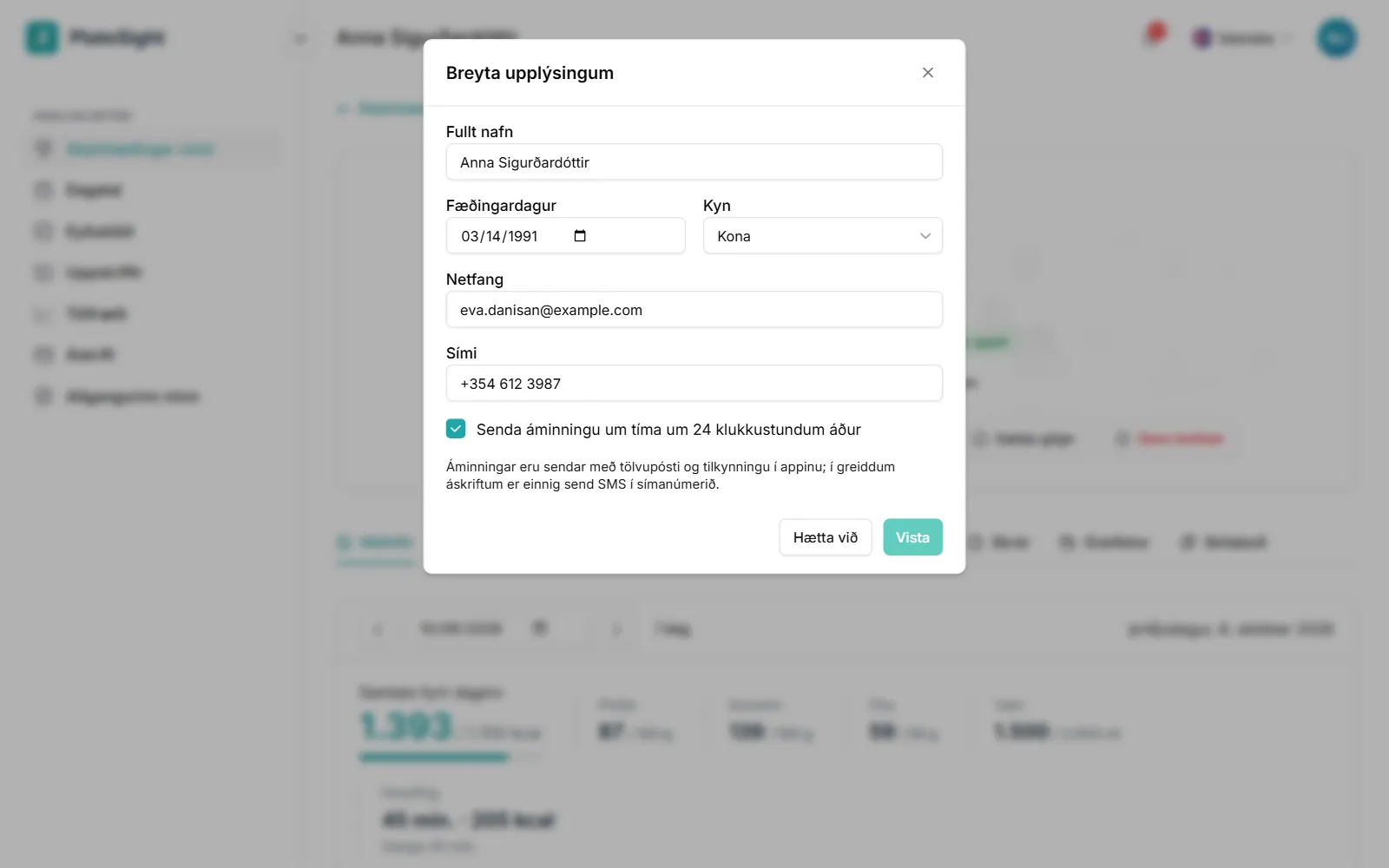
Skjólstæðingurinn fær sjálfvirka áminningu fyrir tímann með tölvupósti og tilkynningu í appinu. Þegar tíma er bætt við, hann færður eða afbókaður berst tilkynning í síma skjólstæðingsins. Þannig þarft þú ekki að skrifa aukaskilaboð til að fækka skjólstæðingum sem mæta ekki. Þegar tími er færður er tímasetning áminningarinnar stillt aftur miðað við nýja tímann. Svar skjólstæðingsins, „Ég mæti“ eða „Ég kemst ekki“, birtist sem merki í dagatalinu; ef tímasetningin breytist núllstillist svarið og skjólstæðingurinn svarar aftur. Áminningarnar berast á netfang skjólstæðingsins og í appið í símanum hans; ef ekkert netfang er í skrá skjólstæðingsins er aðeins send tilkynning í appinu. Þú þarft því ekki að skrifa áminningar eina í einu; áminningarnar eru stilltar út frá tímanum sjálfum og fylgja hverri breytingu sem þú gerir í dagatalinu.
- Áminningar með tölvupósti og tilkynningu í appi
- Áminning stillt aftur þegar tími er færður
- Tilkynning um breytingu og afbókun
- Mætingarsvar skjólstæðingsins
Myndsímtöl og dagatalsáskrift
Ef þú bætir ekki þínum eigin fundarhlekk við tíma á netinu er hlekkur á myndsímtal búinn til sjálfkrafa; skjólstæðingurinn opnar hlekkinn úr appinu. Allir tímarnir þínir birtast líka í Google-, Apple- eða Outlook-dagatalinu þínu og breytingar uppfærast sjálfkrafa. Skjólstæðingurinn getur líka bætt tímum sínum við dagatal símans. Önnur verkfæri stjórnborðsins finnur þú á síðunni hugbúnaður fyrir næringarfræðinga. Dagatalsáskriftin er stillt einu sinni: eftir að þú bætir áskriftarslóðinni við dagatalið þitt berast nýir tímar og breytingar sjálfkrafa. Hjá skjólstæðingunum hefur hver skjólstæðingur sína eigin dagatalsslóð; hann bætir henni úr appinu við Google-dagatal eða dagatal símans. Fundarhlekkurinn er á tímaspjaldinu; þegar tíminn hefst opnar skjólstæðingurinn hann úr appinu með einni snertingu. Ef þú vilt nota þinn eigin fundarhlekk nægir að líma hann inn í tímann; þá er enginn sjálfvirkur hlekkur búinn til. Ef þú skrifar heimilisfang við tíma á stofunni sér skjólstæðingurinn heimilisfangið á tímaspjaldinu. Dagatalsslóð hvers skjólstæðings er hans eigin.
- Sjálfvirkur hlekkur á myndsímtal
- Dagatalsáskrift í Google, Apple og Outlook
- Skjólstæðingurinn bætir tímanum í dagatalið sitt
- Skjólstæðingar á stofu og á netinu á einu stjórnborði
Verð
Ókeypis leið
3 skjólstæðingar, allir eiginleikar
VæntanlegtStaðalleið
Allt að 10 virkir skjólstæðingar
VæntanlegtPro-leið
Allt að 50 virkir skjólstæðingar
Væntanlegt


Algengar spurningar
Virkar þetta með Google-dagatali?
Já. Þegar þú bætir áskriftarslóðinni af síðunni Dagatal við Google-, Apple- eða Outlook-dagatalið þitt birtast allir tímarnir þínir þar og breytingar uppfærast sjálfkrafa. Skjólstæðingarnir geta líka bætt sínum tímum við dagatal símans.
Getur skjólstæðingurinn bókað tíma sjálfur?
Já. Þegar þú opnar netbókunarsíðuna senda skjólstæðingar og nýir áhugasamir beiðni úr lausum tímum; beiðnin verður að tíma þegar þú samþykkir hana. Beiðnin birtist í dagatalinu þínu sem bíður samþykkis; beiðni sem þú samþykkir ekki verður ekki að tíma.
Hvernig eru áminningar sendar?
Áminningar eru sendar sjálfkrafa fyrir tímann með tölvupósti og tilkynningu í appinu, í öllum áskriftarleiðum. Ef ekkert netfang er í skrá skjólstæðingsins er aðeins send tilkynning í appinu. Þegar tími er færður er áminningin stillt aftur á nýja tímann.
Get ég búið til endurtekna tíma?
Já. Í tímabókunarkerfinu fyrir næringarfræðinga getur þú skráð regluleg viðtöl, til dæmis vikuleg, í einu lagi sem endurtekinn tíma. Valkostirnir eru vikulega, aðra hverja viku eða fjórðu hverja viku.
Hvað þarf fyrir myndsímtal?
Ef þú bætir ekki eigin hlekk við tíma á netinu er hlekkur á myndsímtal búinn til sjálfkrafa. Í tölvu opnast hlekkurinn í vafra; í síma getur símtalsþjónustan beðið um að eigið app hennar sé sett upp. Skjólstæðingurinn opnar hlekkinn af tímaspjaldinu í appinu. Ef þú vilt nota þinn eigin fundarhlekk nægir að bæta honum við tímann.
Fær skjólstæðingurinn að vita þegar tími breytist?
Já. Þegar tíma er bætt við, hann færður eða afbókaður er tilkynning send í app skjólstæðingsins. Þegar tímasetningin breytist núllstillist fyrra svar skjólstæðingsins og hann svarar aftur. Áminningin er líka stillt á nýja tímann.
Tengdar síður og greinar í leiðarvísinum
Með þínu leyfi notum við vafrakökur frá Google Analytics til að safna heimsóknartölfræði sem hjálpar okkur að bæta vefsíðu okkar. Við notum ekki auglýsingakökur. Vafrakökustefna